2011年9月7日水曜日

Lionになったら[このMacについて]が便利かつカッコ良くなってた

このエントリーをはてなブックマークに追加 Clip to Evernote


何の気なしに[このMacについて]を見てみたらSnowLeopardの時より見やすくかっこ良くなってた。


まず概要。


何かiMacのアイコンとかでちゃう。おしゃれ。

これMacBookとかの人はアイコン変わるんでしょうねきっと。


次はディスプレイ。

接続してるディスプレイまで教えてくれる。優しい。


次はストレージ。


何かiTunesにiPhone接続した時みたいな表示になってる。わかりやすい。


次はメモリ。

空きスロットまで教えてくれる。さらにはアップグレードの手順へのリンクもある。これで増設もらくらく。


色んなことが分かりやすくなってたのでだいぶ確認が楽になりましたね。

2011年4月4日月曜日

【iPhone】iPhoneの日本語テンキーで→ボタンを使わずに連続で子音がaの文字をフリック入力する方法

このエントリーをはてなブックマークに追加 Clip to Evernote
このエントリーをはてなブックマークに追加
一年以上iPhone使ってるくせに今日知ったのですが、フリック入力で子音がaの文字(あ・か・さ・た・な…)を連続で入力する時、一度別の文字までいってから元に戻すと→ボタンを使わないでも連続で同じ文字が入力できるんですね!

例えば「あああ」って入力しようとしたら、一回「い」まで指を持っていってから離さずに「あ」に戻す。これを三回繰り返す。

今までずっと[あ→あ→あ→]って入力してた…

慣れたら→ボタン使うよりもっと早く入力できそう!

2011年3月1日火曜日

【Mac】iPhotoでブックが注文できなくて困っている人へ

このエントリーをはてなブックマークに追加 Clip to Evernote
このエントリーをはてなブックマークに追加
iPhotoを使ってアルバムを作ろうとしたら相当はまったのでメモメモ。


実家の方で祖母のお祝いがありましてね、私は写真係を母親から仰せつかったわけです。

で、新しく買ったPEN-Liteでパチリパチリ写真を撮ったわけです。

俺頑張った。よし!さぁ印刷してばぁちゃんに見せようではないかと思っていたら、母が言う訳です。

「何か一枚一枚とかじゃなくまとめて欲しい」

ええ思いましたよ。

なぜそれを先に言わないと。

しかも何かA4サイズに六枚ぐらい並べて欲しいとの事。

わざわざ一枚一枚の写真サイズをL版より小さくする意味あんのかと、見づらいだろと、俺のPENの意味無いじゃねーかと思ったので独断でアルバムを作る事にしました。

そうですappleさんにフォトブックを作ってもらおうじゃ無いかと!
(ここからやっと本題)

appleにはiPhotoとかApertureとかいうアプリケーション経由でアルバムやらポストカードを作ってくれるサービスがあるのです。(これ→http://www.apple.com/jp/ilife/print-products.html


早速iPhotoでアルバムを作り、そこそこ納得のいく物ができ、いざ注文ボタンをクリック!

そこで悲劇が起こりました…

ファイルのアップロードが途中で止まるのです。

あれ?ネットワーク調子悪いのかな?

何度もリトライする私。

2MBで必ず終わるアップロード…

今日はたまたまだよね!明日は大丈夫だよね!

…それが一週間ほど続きました。(毎日試していた訳では無いですが)


さすがにおかしいと思い、Wiresharkをインストールしてパケットをキャプってみたりと色々やりましたが全然原因がわかりません…


でもたまたまシステムプロファイラを見ていて気付いてしまったのです。


ファイヤーウォールの項目にiPhotoが

入 っ て い な い こ と に!


Macはアプリケーションごとにファイヤーウォールを設定できるのですが、許可されるアプリケーションの中にiPhotoが入っていなかったのです。

そういえばMacを買いたての頃もこのファイヤーウォールのせいで夜フクロウが繋がらないとか慌てていた記憶が蘇ってきた…


早速受信接続を許可するアプリケーションの中にiPhotoを追加してMacを再起動したら見事にブックを注文できました!

一週間あまり悩んだのになんともしょっぱい原因でしたね!

という訳でMacのアプリケーションで通信がうまくいかなとかそういう事があったらとりあえずファイヤーウォールを確認してみた方が良いよ(・∀・)ってのが今回の教訓ですね。

ちなみにシステムプロファイラはユーティリティの中にはいってます。

こんなの↓


ファイヤーウォールはシステム環境設定のセキュリティの項目からも確認できます。
詳細ボタンを押してください。


2011年1月12日水曜日

【Mac】Automatorを使ってゴミ箱を経由せずにファイルを削除する

このエントリーをはてなブックマークに追加 Clip to Evernote
WindowsだとShift+Deleteでいらないファイルをゴミ箱を経由せずにすぐ消せるじゃないですか。

Macで同じことをやろうとしたんですけどやり方がわからず…

調べてみたら、どうやらMacではゴミ箱を空にする事はできても一つずつファイルを消すとかそういう事はできないらしい…むむむ。

絶対にいらないファイルとかはその場で消して、もしかしたら必要かもしれないファイルをゴミ箱へ送るという方法をWindowsではやってるのでMacでも同じことがしたい…

じゃあ代わりになるものを作ってしまえ!ということでAutomatorでWindowsのShift+Deleteに代わるものを作ってみました。

全体の流れはこれだけです↑

まずは消したいファイルやフォルダのパスを取得するために「選択されたFinder項目を取得」を設定します。


次は確認のダイアログを出します。
なくてもいいのですが、これがないと確認なしにファイルを削除してしまうため、念の為にいれてます。

最後に実際に削除するための処理です。


rmというのがファイルやフォルダを削除するコマンドです。
詳しいことはGoogle先生に聞いてください。Google検索:rm コマンド


このAutomatorをアプリケーション形式で保存してデスクトップにでも置きます。
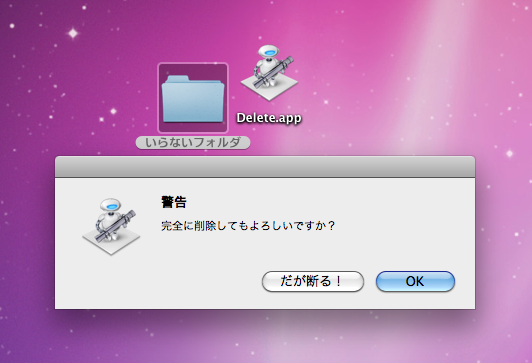
いらないファイルやフォルダができた場合はこのAutomatorにドラッグアンドドロップします。

すると確認のダイアログがでます。

「だが断る!」を押すと、そこで処理が止まり何も起こりません。
「OK」を押すとドラッグアンドドロップしたファイルやフォルダが消えます。
フォルダに中身があってもまるごと消えます。


※一度消えてしまったファイルやフォルダは元に戻せません。自分のマシンで試される方はくれぐれもテストをした上で行ってください。


2011年1月6日木曜日

【Mac】Mac App Store オープン!…したのはいいけど

このエントリーをはてなブックマークに追加 Clip to Evernote
オープンしたのはいいですがこんなエラーがでてなにもダウンロードできません…


未知のエラーて…

これは私だけの現象なのでしょうか…?

しばらく時間おいたら直るのかな??


あとはiWork'11がどんなものになるかが気になりますねー。


2011年1月5日水曜日

gmailのアドレスを一つのアカウントで無限増殖する方法

このエントリーをはてなブックマークに追加 Clip to Evernote
かなり便利だと思ったのでメモ。

例えばアドレスが

hoge@gmail.com

っていうgmailのアカウントを持っていた場合、

hoge+fuga@gmail.com

っていうアドレスに送信してもちゃんとhoge@gmail.comのアカウントに届くんですよねー。

+で区切ればいくらでもアドレス作れるみたい。

メルマガなんか登録する時とか、アドレス変えて登録すればフィルターとかもかけやすいし、迷惑メール送られてきたらどこからアドレス漏れたかわかるかも!便利!!
参考:gmailヘルプ


2011年1月2日日曜日

【Mac】Automatorを使ってMacを目覚ましにしてみた

このエントリーをはてなブックマークに追加 Clip to Evernote
明けましておめでとうございます。

今年もマイペースにブログ更新していきます。

よろしくお願い致しますm(__)m


私は朝に相当弱く、普通の目覚まし時計ではあまり起きれません。

音が鳴っているのさえほとんど気づきません。

そこで、Macだったらスピーカーも繋げてるしiTunesに曲もいっぱい入ってるし、目覚ましにできたらもしかして起きれるんじゃないかと思ってそういうフリーソフトとか探してみたんですが、だいたいシェアウェアだったのでわざわざ買うこともないかなーと思ってAutomatorを使って自分で作ってみました。


全体の流れはこんな感じ↑

一番上はコンピュータの音量を設定しています。
近所迷惑にならない程度にしましょう。


次は起きる時に再生したいプレイリストを選びます。
私は目覚ましプレイリストを作って、ライブラリからbonobosのsomewayを入れました。


次はiTunesの音量を設定します。
近所迷惑にならない程度にしましょう。


最後にプレイリストを再生します。
リピートやシャッフルのオプションは好きなようにつけてください。


あとはこれをアプリケーション形式で保存して、iCalに起きたい時間に起動するように設定するだけ。


これでちゃんと7時にiTunesが起動して音楽が流れました。
(起きたい時間より前にMacが起動するようにしておいてください。システム環境設定→省エネルギー→スケジュールで起動時間を指定しておく等)

まぁ音楽が鳴ったところで起きて、一瞬にして停止ボタンを押して二度寝してしまうんですけどね…


Related Posts Plugin for WordPress, Blogger...